
Atualização
para a versão 2.6
A
versão 2.6 do sistema VideoSis já está
disponível. Veja aqui as
novidades:
 Atendimento
Simultâneo
Atendimento
Simultâneo
Agora é
possível minimizar um atendimento para atender outro cliente.
Se no meio de uma locação o cliente descobre que já locou determinado
filme e decide escolher outro, enquanto você tem outros clientes para
atender na fila, basta minimizar a tela de locação e iniciar o
atendimento do outro cliente. Quando o cliente anterior
retornar, basta
usar a mesma tela de Iniciar Atendimento (teclando Enter) para
continuar a atendê-lo.
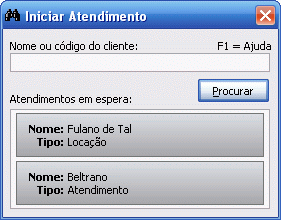
Esta é a
tela de iniciar atendimento, mostrando que há 2 atendimentos em aberto:
Outra grande vantagem: para quem utiliza o VideoSis em rede, ao minimizar um
atendimento num terminal ele pode ser continuado em qualquer outro
terminal da rede. Basta usar a tela de Iniciar
Atendimento, ou o botão Procurar da tela de atendimento ou a tecla F3,
na mesma tela.
É possível também minimizar a tela de atendimento. E pode-se ter
inúmeros atendimentos minimizados.
Concessão de pontos por locações
Conforme o
cliente vai locando ele vai recebendo pontos. Atingindo uma quantidade
X de pontos eles poderão ser trocados por locações ou por produtos.
A tela
inicial de configuração está na nova aba Tickets da
tela de preços e prazos:

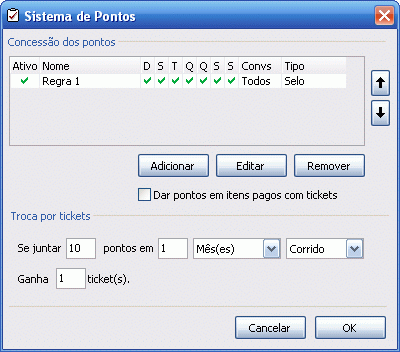
Para
configurar como serão concedidos os pontos para os clientes utilize o
primeiro botão, onde aparecerá a tela para este fim:
Os
pontos em si não podem ser trocados por locações e produtos. O sistema
troca os pontos por tickets quando eles alcançarem a quantia
determinada nesta tela.
Outra forma de conceder pontos aos clientes é no caso de devolução antecipada ou de devolução antes de determinado horário:
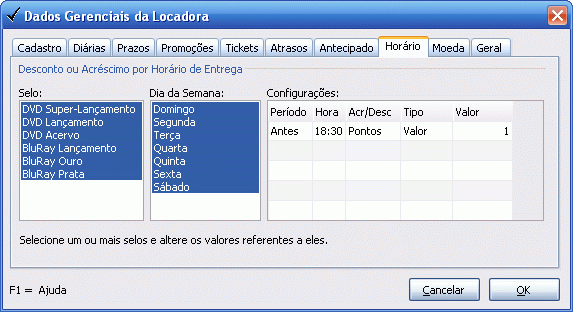
A quantidade de pontos que o cliente ganhou aparece no recibos, facilitando o acompanhamento e estimulando a locação.
Venda de Ticket-Locação
Outro recurso esperado há bastante
tempo, permite que se venda tickets-locação previamente ao cliente para
que sejam utilizados nas locações.
A tela de configuração dos preços dos pacotes pode ser acessada pela aba Tickets da tela de Preços e Prazos.
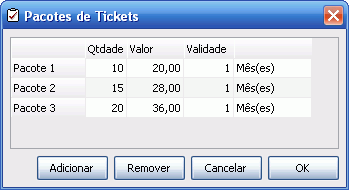
Depois de configurar os pacotes à venda, pode-se configurar a forma como os tickets serão trocados:
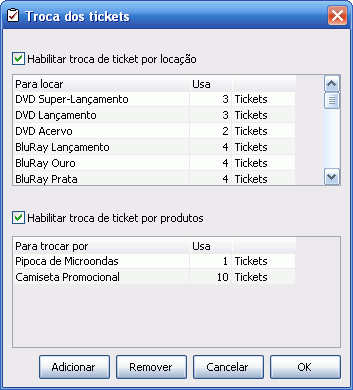
Na
tela de atendimento do cliente há um botão específico para tickets,
onde pode-se vender pacotes de tickets, adicionar ou remover tickets do
cliente, e trocar os tickets por produtos:

Note que aparece também a quantidade de pontos e de tickets que o cliente possui, junto ao valor devido.
Clicando-se
sobre a quantidade de tickets que o cliente possui o sistema mostra a
origem e a validade dos mesmos, assim como pelo que eles podem ser
trocados:

No
ato da locação, aparece a quantidade restante de tickets ainda não
utilizados. Clicando-se sobre o local fará com que o sistema mostre
pelo que podem ser trocados:
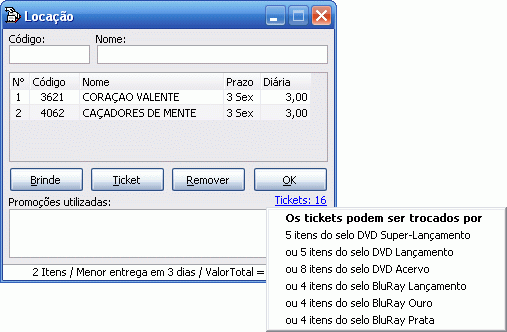
Para marcar que um item foi pago com ticket basta selecionar o item e usar o botão Ticket:

Além disso, a quantidade de tickets que o cliente possui aparece nos recibos do cliente.
Diferentes Formas de Pagamento (dinheiro,
cheque, Visa, Mastercard, etc.)
Pode-se configurar quais formas de pagamento a sua empresa trabalha.
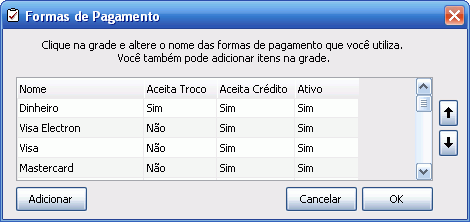
No
ato do pagamento pode-se selecionar qual a forma que está sendo
utilizada. É até mesmo possível utilizar várias formas de pagamento em
uma única operação:
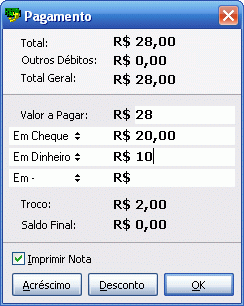
Se
a forma de pagamento está marcada para não aceitar troco, o sistema não
colocará valor no troco, e colocará como crédito na conta do cliente
(caso esta opção estiver selecionada) para ser usado futuramente.
Todas as operações que envolvem valores foram atualizadas para aceitar a seleção da forma de pagamento.
Exemplo:
numa retirada de valores de uma gaveta pode-se especificar, na mesma
operação, um valor para cada tipo de moeda que se está retirando da
gaveta:
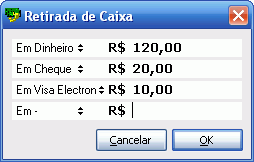
O fechamento do caixa é igualmente feito usando as diferentes formas de pagamento.
Diferença de valor no fechamento de caixa
Pode-se informar ao sistema quando o valor encontrado na gaveta for diferente do valor calculado pelo sistema.
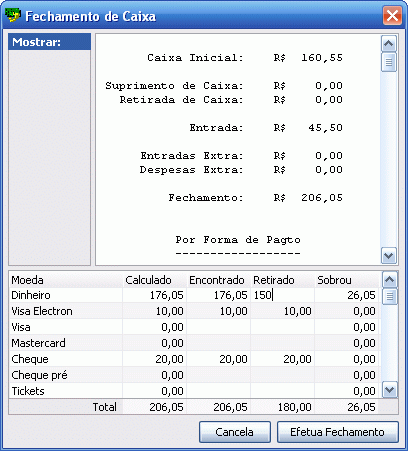
Além
disso, o fechamento de caixa mostra os valores para cada forma de
pagamento, assim como contém novas estatísticas sobre concessão e uso
de pontos e de tickets-locação.
Marcar que fita foi paga no ato da locação e não
cobrar novamente na devolução
Quando um cliente tinha outros débitos, locava um filme e pagava na
locação, ao devolver o filme o sistema cobrava a locação novamente.
Agora isto foi resolvido pois o sistema grava se o filme foi pago ou
não no ato da locação.
É um recurso que estava faltando e que permirá a geração de novos
relatórios, como o de previsão de recebimento de valores em devoluções.
Valor do troco nos recibos
É impresso nos recibos a(s) forma(s) de pagamento(s) utilizada(s)
pelo cliente e também o valor do troco que foi dado ao cliente.
Marcar feriados do ano inteiro e do próximo
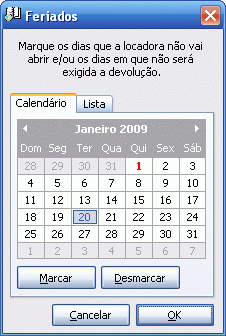
Instruções
Como já
havíamos informado antes, esta
atualização é paga. O valores
para a atualização podem ser consultados aqui.
Lembramos
também que a
atualização é opcional. Se
você não quiser, não precisa atualizar.
Se você possui algum computador com a versão
anterior à versão 2.5, então deve-se
fazer as outras atualizações antes desta.
Para
efetuar esta
atualização siga estes passos:
Passo 1
Efetue o
pagamento referente à
atualização.
Passo 2
Baixe o
programa atualizador para uma pasta do seu
computador e execute-o para pegar o código que ele gerar.
Clique neste
atalho para baixá-lo:
http://www.gensis.com.br/Videosis/AtualVds_250-260.exe
Não coloque a palavra "Videosis" no final do nome deste
arquivo.
O Videosis deve estar fechado para efetuar-se a
atualização. Em caso de
utilização em rede, o Videosis deve estar fechado
em todos os terminais.
Passo 3
Para receber o código de liberação da
atualização, nos informe o código gerado pelo atualizador.
Passo 4
Aguarde receber o e-mail com o
código de liberação da
atualização. Execute novamente o programa
atualizador e digite o código
recebido para continuar com a atualização.
Atenção: Não faça
tentativas antes de receber o código correto, pois com
isto o código gerado pelo atualizador mudará e
logo o código de liberação
enviado não funcionará.