
Atualização para a versão 2.4
|
Demorou mas chegou. A versão 2.4 do sistema VideoSis já está disponível.
Veja aqui as novidades:
 Identificação de clientes pela Impressão digital. Isto
mesmo! E utilizando o leitor biométrico mais barato do mercado! O
Microsoft Fingerprint Reader.
Identificação de clientes pela Impressão digital. Isto
mesmo! E utilizando o leitor biométrico mais barato do mercado! O
Microsoft Fingerprint Reader.
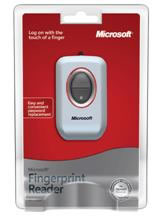 |
O sistema VideoSis é o primeiro sistema de vídeo-locadoras do Brasil a
suportar o leitor biométrico da Microsoft. Compare os preços:
Enquanto os outros custam em torno de R$ 520,00 o leitor da Microsoft
pode ser encontrado por apenas R$ 150,00.
E não é só isto. Enquanto os outros programas de reconhecimento de
impressão digital custam caro ou cobram mensalidades, o nosso sistema,
com tecnologia reconhecida pelo NIST e pelo FBI, custa apenas R$
100,00 por computador. E sem mensalidades! O custo total fica em
torno de R$ 250,00 por computador.
|
 |
|
Coloque agilidade e segurança na sua locadora.
Retire a necessidade de perguntar o nome aos seus clientes.
Solucione o problema de clientes esquecerem a carteirinha e elimine o
custo de produção de carteirinhas.
Livre-se de pessoas querendo se passar por outras.
A identificação de pessoas pela impressão digital é uma tecnologia que
está se espalhando rapidamente, pelo mundo todo, devido ao alto
grau de confiabilidade que possui.
|
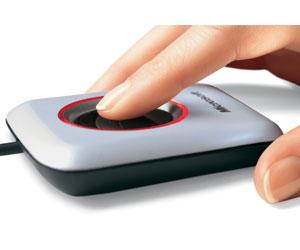
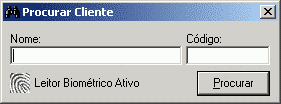
E tudo de forma muito prática. Para identificar um cliente basta abrir
a mesma tela de procura de sempre e pedir para que o(a) cliente coloque
o seu dedo indicador no leitor. Pronto! O sistema abre a tela de cadastro
ou a tela de operações.
Para que isto funcione, a pessoa deve ter a sua digital já cadastrada
no sistema. E para cadastrá-la utiliza-se a mesma tela de fotos de antes.
Basta clicar com o mouse sobre o local da impressão digital, selecionar
Capturar, pedir para a pessoa colocar o dedo no leitor e clicar em Salvar.
Pronto! Esta pessoa já pode ser identificada de forma ágil e segura.
Para informações de onde comprar o leitor, como instalá-lo, como comprar
o módulo de processamento de impressões digitais, como instalá-lo e
liberá-lo, acesse esta página.
Mais espaço para fotos, e a nova tela de cadastro de clientes, bem mais
completa que a anterior:
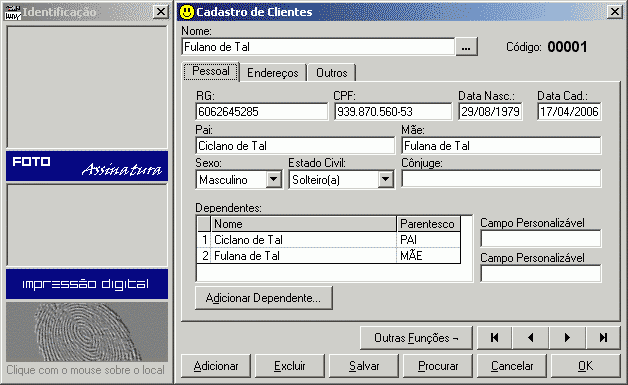
Com mais campos como Nome do Pai e Cônjuge, uma melhor visibilidade do
grau de parentesco dos dependentes, e uma nova organização dos campos,
a tela ficou bem mais clara.
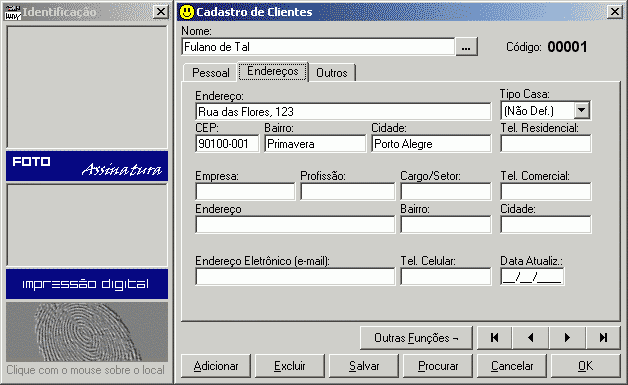
Na segunda aba foram reunidos os endereços do(a) cliente: residencial, comercial
e eletrônico. Há também a data de última atualização do cadastro, para que
o sistema informe quando os dados estão desatualizados e precisam de atualização:
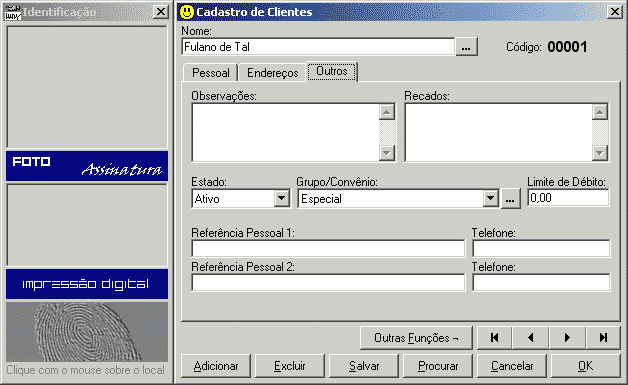
Na terceira aba há mais novidades: um novo campo para Recados. O texto que
for escrito neste campo será mostrado em uma janela quando se abrir a tela
de situação do(a) cliente. Isto é útil quando se quer que um funcionário leia
o texto antes de iniciar a operação.
Também foram adicionados dois locais para referências pessoais do(a) cliente.
E outra novidade é o agrupamento de clientes por Grupo, que também pode ser
utilizada para Convênios.
Quando a tela de cadastro é aberta, o foco fica na primeira aba,
permitindo que se mova para as outras abas com as teclas de direção
do teclado. Se o foco estiver em outro local basta pressionar
Alt+(seta para cima) para que o foco passe para a aba selecionada.
Assim pode-se consultar os outros dados do(a) cliente de forma prática.
E para que o foco vá para a lista de dependentes pode-se utilizar
Alt+(seta para baixo).
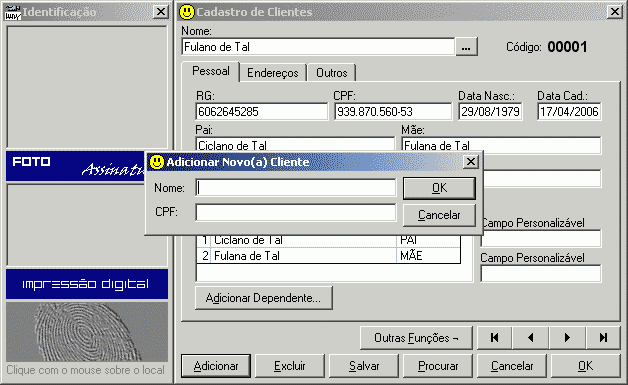
Agora ao cadastrar um(a) novo(a) cliente o sistema pede o CPF e
tanto verifica se o CPF é válido como também verifica se já existe
algum(a) cliente com o mesmo CPF no cadastro.
Esta é a tela para cadastro de grupo de clientes ou convênios:
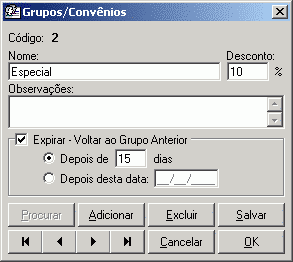
Pode-se especificar um desconto para o grupo e o sistema automaticamente
calcula o desconto no momento da locação.
Na tela de operações aparece o grupo ou convênio do qual o(a) cliente
faz parte:
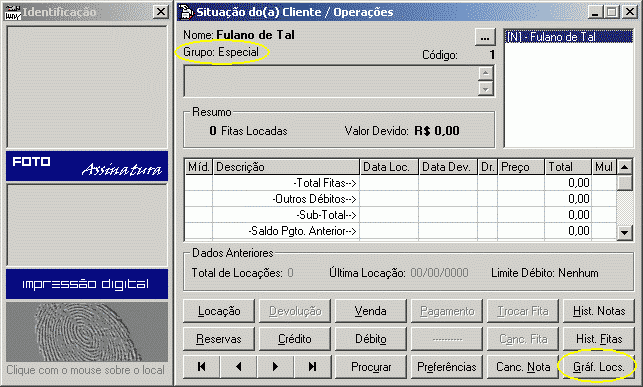
E nesta mesma tela, bem abaixo, pode-se consultar o gráfico de locações
deste(a) cliente, que mostra o número de locações que o(a) cliente fez
em cada mês.
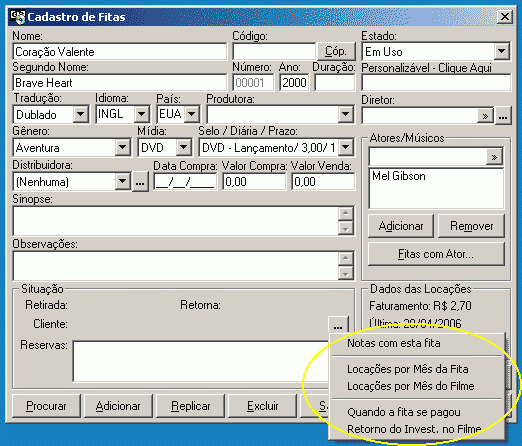
Outra novidade na tela de cadastro de fitas: a adição de gráficos
que mostram as locações da fita ou do filme por mês. Além disto há
também o gráfico que mostra quando o faturamento da fita superou o
investimento (quando a fita se pagou). E se você possui mais de uma
cópia de um filme pode verificar quando o investimento total foi
recuperado.
Novos relatórios e gráficos:
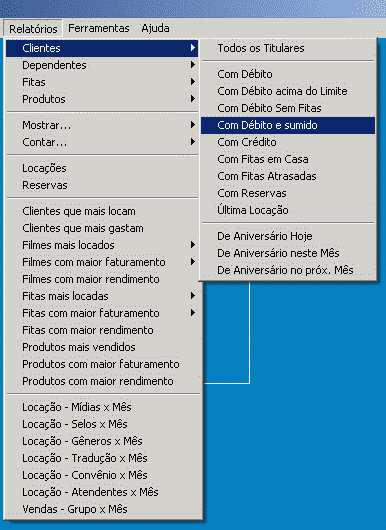
Novos relatórios como de filmes mais locados, com maior
faturamento e com maior rendimento,
de contagem e listagem de itens,
listagem separada para clientes dependentes,
totalização de valores quando uma listagem é aberta,
gráficos de ...
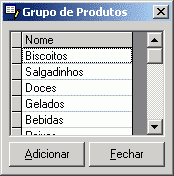
Novos itens no cadastro de Produtos:
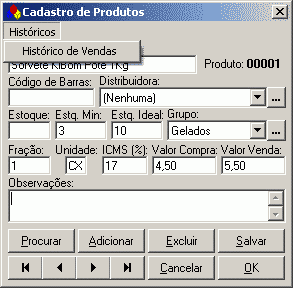
Como estoque mínimo, estoque ideal (de reposição), e grupo de produtos:
E muitos outros recursos:
Procura de clientes e fitas pelo sobrenome ou qualquer parte do
nome. Para isto basta adiconar um asterisco (*) no início da
palavra na tela de procura;
Backup diretamente em CD regravável (nos Windows 95, 98 e Me é necessário ter
o Nero InCD instalado);
Mais itens de controle nos Níveis de Acesso;
Correções de pequenas falhas;
Os recursos de contagem de bônus e venda de ticket-locação não foram
adicionados nesta versão devido a dificuldades de implementação. Estes
recursos estarão disponíveis na versão 2.6 do sistema VideoSis,
prevista para dezembro deste ano.
Instruções
Como já havíamos informado antes, esta atualização é paga. O valores
para a atualização podem ser consultados aqui.
Lembramos também que a atualização é opcional. Se você não
quiser, não precisa atualizar.
Para efetuar a atualização siga estes passos:
Passo 1: Efetue o pagamento referente à atualização.
Passo 2: Baixe o programa atualizador para uma pasta do seu
computador e execute-o para pegar o código que ele gerar;
Clique neste atalho para baixá-lo:
http://www.gensis.com.br/Videosis/AtualVds_230-240.exe
Não coloque a palavra "Videosis" no final do nome deste arquivo.
O Videosis deve estar fechado para efetuar-se a atualização. Em caso
de utilização em rede, o Videosis deve estar fechado em todos
os terminais.
Passo 3:
Para receber o código de liberação da
atualização, nos informe o código gerado pelo atualizador.
Passo 4: Aguarde receber um e-mail com o código de liberação da
atualização. Execute novamente o programa atualizador e digite o código
recebido para continuar com a atualização.
Atenção: Não faça tentativas antes de receber o código correto, pois com
isto o código gerado pelo atualizador mudará e logo o código de liberação
enviado não funcionará.